Claude in Chrome: Dein KI-Copilot im Browser für Meilen & Prämienflüge (2026)
Schritt-für-Schritt-Anleitung: Claude steuert deinen Chrome-Browser - Award-Kalender durchklicken, seats.aero-Funde live gegenprüfen, eCoupons sichten. Beide Wege erklärt: Chrome-Erweiterung (Seitenleiste) und Claude Code via MCP.
Stand:
Schnellantwort: Claude in Chrome ist eine offizielle Browser-Erweiterung von Anthropic, mit der Claude deinen Chrome-Browser direkt bedienen kann - klicken, lesen, Formulare ausfüllen, Tabs verwalten. Es gibt zwei Wege, sie zu nutzen: (1) Direkt in Chrome über die Seitenleiste - installieren, anmelden, loschatten. (2) Aus Claude Code heraus - das AI-Terminal verbindet sich per
claude --chromemit deinem Browser und kombiniert Browser-Steuerung mit allem, was Claude Code sonst kann (z.B. der seats.aero API). Für Meilensammler heißt das: Claude klickt sich durch den Miles & More Award-Kalender, prüft seats.aero-Funde live auf der Airline-Website, sichtet PAYBACK eCoupons und vergleicht Barpreise. Enthalten in jedem Claude-Bezahl-Abo (ab ~18€/Monat), Einrichtung dauert 5 Minuten. Diese Anleitung führt dich Schritt für Schritt von null bis zum ersten Ergebnis.
In der Anleitung zur automatischen Prämienflug-Suche habe ich gezeigt, wie Claude Code mit der seats.aero API in Sekunden dutzende Airlines nach Award-Verfügbarkeit durchsucht. Die Anleitung kam gut an - und eine Frage kam immer wieder: “Was ist mit Claude und Google Chrome? Kann Claude nicht direkt im Browser suchen?”
Die Antwort: Ja, kann es. Und das ist die perfekte Ergänzung zur API-Methode.
Claude in Chrome ist die offizielle Browser-Erweiterung von Anthropic. Sie verbindet Claude mit deinem echten Chrome-Browser - Claude sieht, was du siehst, und kann klicken, tippen, scrollen und zwischen Tabs wechseln. Du beschreibst in normaler Sprache, was du willst, und schaust zu, wie Claude sich durch die Websites arbeitet.
Und das Beste: Es gibt zwei Wege, das zu nutzen - direkt in Chrome über die Seitenleiste (der einfache Weg) oder aus Claude Code heraus (der Power-Weg, der sich mit der seats.aero-Methode zu einem einzigen Workflow kombinieren lässt).
In dieser Anleitung führe ich dich Schritt für Schritt durch beide Wege - von der Installation bis zu deiner ersten fertigen Award-Tabelle. Am Ende findest du eine Prompt-Bibliothek mit 6 fertigen Rezepten zum Kopieren.
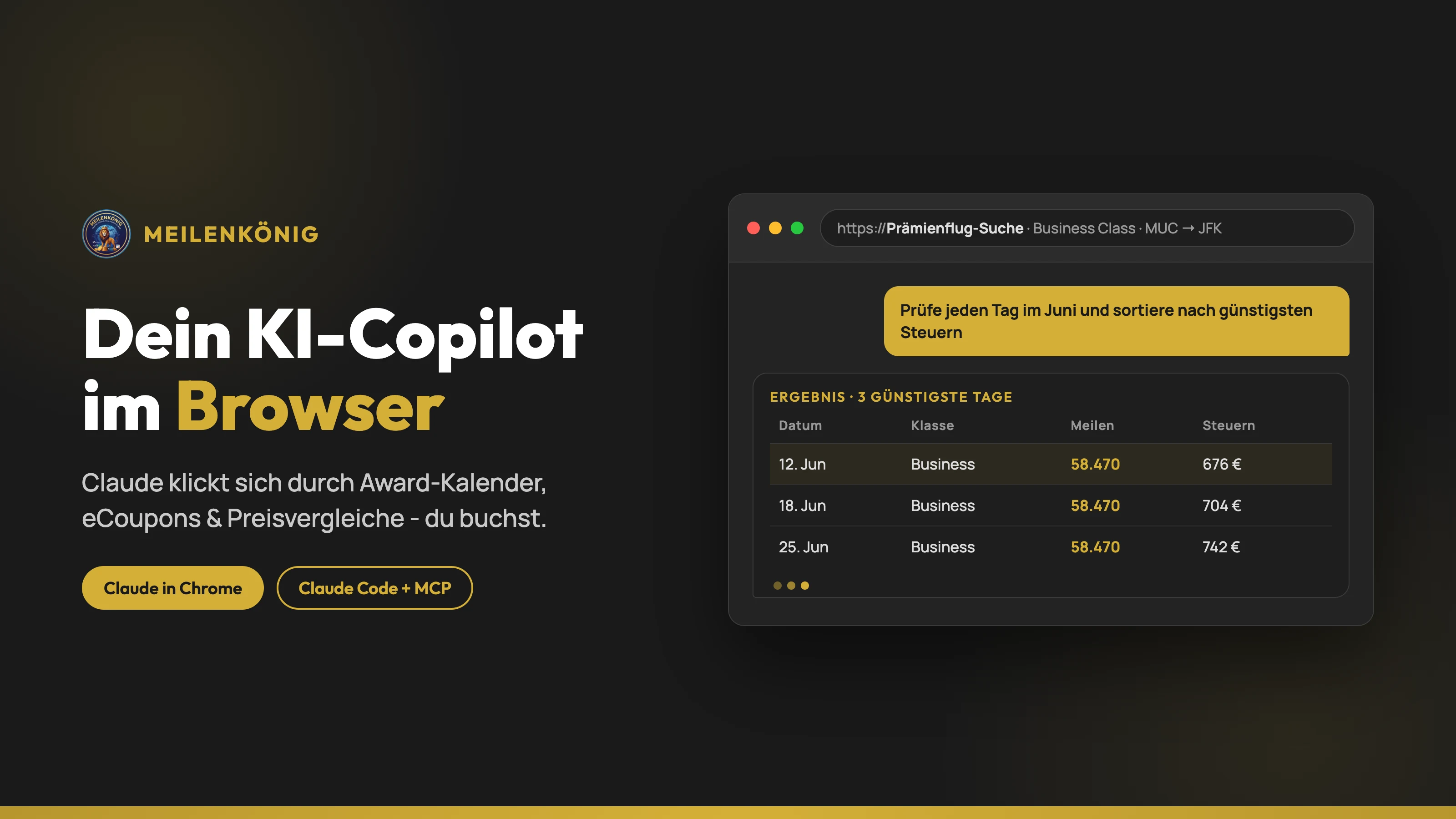
Was ist Claude in Chrome - und was ist der Unterschied zur seats.aero-Methode?
Beide Methoden automatisieren deine Meilen-Recherche, aber auf unterschiedliche Art:
| seats.aero API (bisherige Anleitung) | Claude in Chrome (diese Anleitung) | |
|---|---|---|
| Wie es arbeitet | Fragt eine Datenbank ab (Scans von 25+ Programmen) | Bedient echte Websites in deinem Browser |
| Stärke | Massen-Suche: dutzende Routen und Monate in Sekunden | Live-Daten: exakt das, was die Website JETZT anzeigt |
| Daten-Aktualität | Momentaufnahme (Stunden alt möglich) | Echtzeit |
| Eingeloggte Sicht | Nein | Ja - Claude arbeitet in deiner Browser-Session |
| Zusatzkosten | ~9€/Monat (seats.aero Pro) | Keine - in jedem Claude-Bezahl-Abo enthalten |
| Ideal für | Breite Verfügbarkeits-Scans | Gegenprüfung, dynamische Preise, Seiten ohne API |
Die Kombination ist der eigentliche Trick: seats.aero findet die Kandidaten in der Breite, Claude in Chrome prüft die Treffer live auf der Airline-Website - bevor du Meilen transferierst oder buchst.
Und: Viele Meilen-Aufgaben haben gar keine API. PAYBACK eCoupons, der Miles & More Award-Kalender mit dynamischen Preisen, AMEX-Aktionsseiten - das alles existiert nur als Website. Genau da spielt Claude in Chrome seine Stärke aus.
Was du brauchst
| Komponente | Kosten | Zweck |
|---|---|---|
| Google Chrome | Kostenlos | Der Browser (kein Firefox/Safari, nicht mobil; via Claude Code auch Edge & Co.) |
| Claude-Abo | Ab ~18€/Monat (Claude Pro) | Die Erweiterung ist für alle Bezahl-Pläne verfügbar (Pro, Max, Team, Enterprise) |
| Claude in Chrome Erweiterung | Kostenlos | Verbindet Claude mit deinem Browser (Basis für BEIDE Wege) |
| Claude Code (nur für Weg 2) | Im Abo enthalten | Das AI-Terminal aus der seats.aero-Anleitung |
Wenn du bereits Claude Pro für die seats.aero-Methode nutzt, zahlst du nichts extra - Erweiterung und Claude Code sind im Abo enthalten.
Schritt 1: Claude-Abo abschließen (falls noch nicht vorhanden)
Die Erweiterung funktioniert nur mit einem Bezahl-Abo:
- Gehe zu claude.ai und erstelle einen Account (oder melde dich an)
- Wähle unter Einstellungen → Abo den Pro-Plan (ab ~18€/Monat) - der reicht für alles in dieser Anleitung
- Fertig - dieser Account ist gleich dein Login für die Erweiterung
Du hast schon Claude Pro? Dann direkt weiter zu Schritt 2.
Schritt 2: Die Erweiterung installieren (3 Minuten)
Egal für welchen Weg du dich später entscheidest - die Chrome-Erweiterung brauchst du immer:
- Öffne Google Chrome (wichtig: nicht Firefox oder Safari)
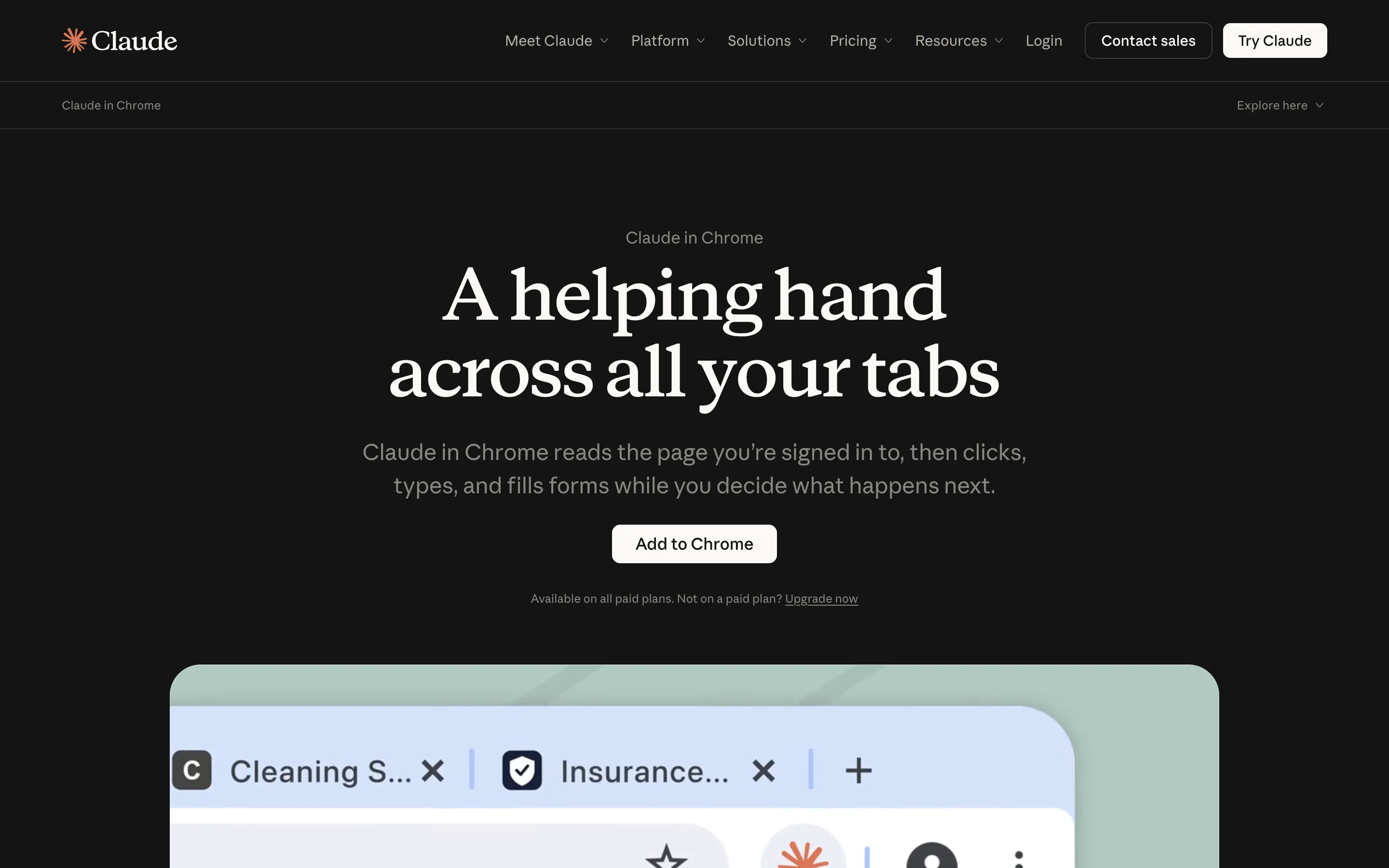
- Gehe auf die offizielle Seite claude.com/claude-in-chrome und klicke auf “Add to Chrome” - du landest direkt beim richtigen Eintrag im Chrome Web Store:
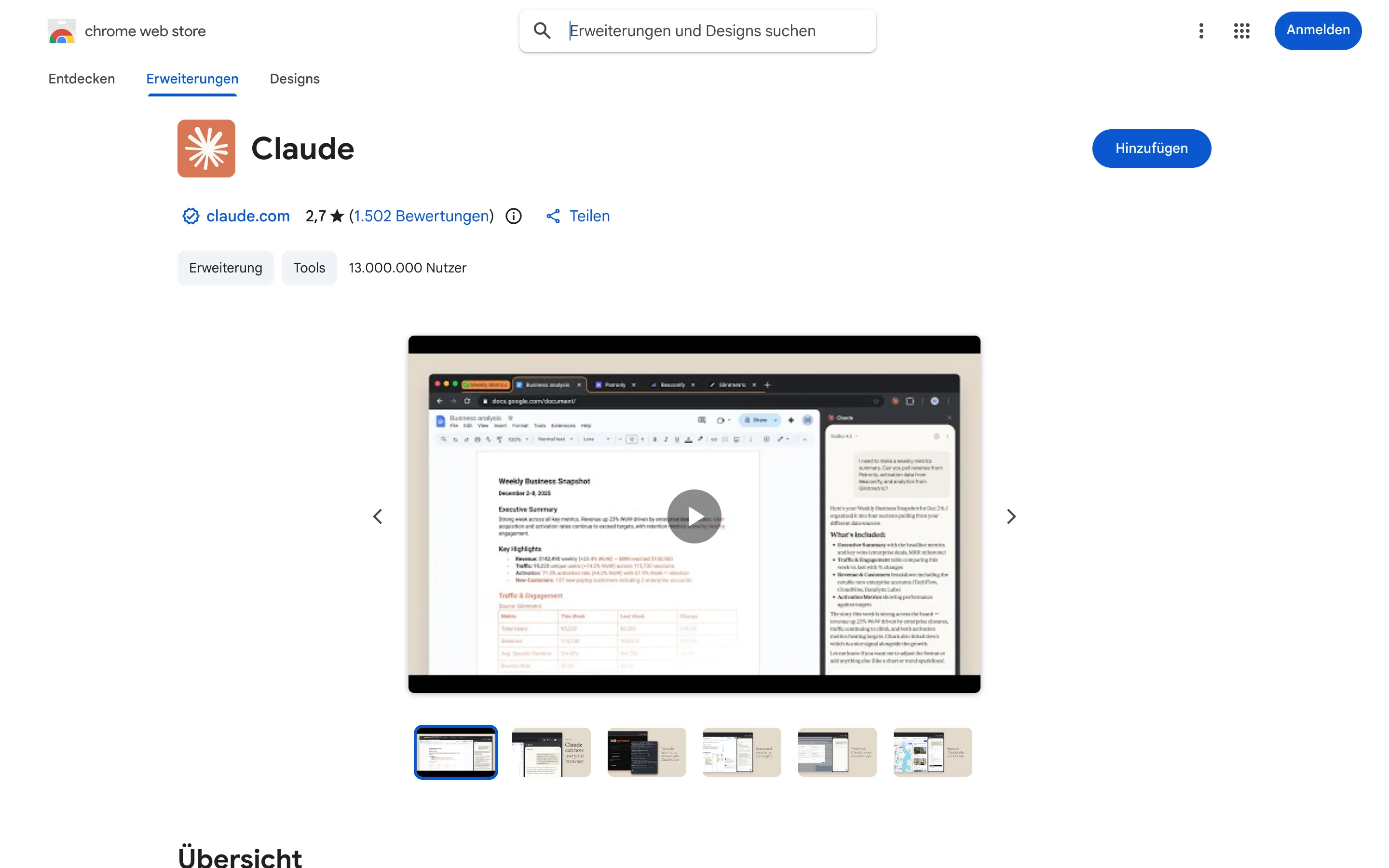
- Im Chrome Web Store klickst du auf “Hinzufügen” und bestätigst. Achte auf den verifizierten Anbieter claude.com - so sieht der richtige Eintrag aus:
- Klicke oben rechts auf das Puzzle-Symbol und pinne die Claude-Erweiterung an die Symbolleiste (Pin-Symbol) - so ist sie immer sichtbar
- Klicke auf das Claude-Symbol in der Symbolleiste und melde dich mit deinem Claude-Account aus Schritt 1 an
- Erteile die angefragten Berechtigungen (Claude braucht sie, um Seiten lesen und klicken zu können)
Danach öffnet sich Claude als Seitenleiste direkt in Chrome: rechts der Chat, links die Website.
Schritt 3: Berechtigungen verstehen (1 Minute, wichtig)
Bevor du losklickst, solltest du wissen, wie Claude mit Berechtigungen umgeht:
- Du bestimmst, auf welchen Websites Claude agieren darf. Beim ersten Einsatz auf einer neuen Seite fragt Claude nach.
- Bei sensiblen Aktionen pausiert Claude und fragt nach, bevor es weitermacht - z.B. bevor etwas abgeschickt oder gekauft würde.
- Du siehst jeden Klick live und kannst jederzeit mit Stop unterbrechen.
Meine Empfehlung für den Start: Erlaube Claude die Seiten, die du in dieser Anleitung brauchst (miles-and-more.com, google.com/travel/flights, payback.de) - und lass Online-Banking-Seiten grundsätzlich außen vor. Mehr dazu unten im Sicherheits-Kapitel. Alle Details zu Berechtigungen und Sicherheitsmechanismen erklärt Anthropic im offiziellen Hilfe-Artikel.
Schritt 4: Deine erste Aufgabe - einmal komplett durchgespielt
Jetzt der Moment, in dem der Mehrwert sichtbar wird. Wir lassen Claude den Miles & More Award-Kalender durchklicken - die Aufgabe, die manuell am meisten Zeit frisst, weil Miles & More dynamische Meilenpreise hat: Derselbe Flug kann je nach Tag 55.000 oder 90.000 Meilen kosten. Den günstigsten Tag findest du nur durch Klicken. Ab heute klickt Claude.
So gehst du vor:
- Öffne miles-and-more.com in Chrome und logge dich selbst ein (dein Passwort geht Claude nichts an - Login machst immer du)
- Navigiere zur Prämienflug-Suche und starte eine beliebige Suche, z.B. Frankfurt → Bangkok, Business Class (damit der Award-Kalender sichtbar ist)
- Öffne die Claude-Seitenleiste (Claude-Symbol in der Symbolleiste)
- Füge diesen Prompt ein (anpassen an deine Route):
Wir sind auf der Miles & More Prämienflug-Suche.
Prüfe für FRA → Bangkok in Business Class jeden
verfügbaren Tag im Oktober und November. Erstelle mir
am Ende eine Tabelle: Datum, Meilenpreis, Steuern -
sortiert nach günstigstem Meilenpreis.- Bestätige die Berechtigung für miles-and-more.com, wenn Claude fragt
- Schau zu (oder mach etwas anderes): Claude klickt sich jetzt sichtbar durch den Kalender - Tag für Tag, Monat für Monat. Das dauert ein paar Minuten, läuft aber ohne dich.
- Ergebnis: Am Ende bekommst du im Chat eine sortierte Tabelle mit den günstigsten Tagen - inklusive Meilenpreis und Steuern.
Das war früher 45 Minuten Kalender-Klickerei. Jetzt liest du am Ende eine Tabelle.
Wenn etwas hakt: Websites ändern sich, und manchmal “verliert” Claude sich kurz. Dann hilft ein präziserer Hinweis im Chat (“Klicke oben auf den Reiter ‘Flug buchen’” oder “Scrolle zum Kalender”). Du korrigierst wie bei einem Assistenten, der zum ersten Mal auf der Seite ist.
Wichtig - CAPTCHAs löst du selbst: Taucht ein CAPTCHA oder eine Sicherheitsabfrage auf, pausiert Claude und bittet dich zu übernehmen. Das ist Absicht (und laut offizieller Doku genau so vorgesehen): Du löst das CAPTCHA von Hand, danach klickt Claude weiter. Einzelne Websites mit scharfer Bot-Erkennung können dich trotzdem gelegentlich für einen Bot halten und einen Security-Check anzeigen - dann kurz manuell übernehmen oder die Seite neu laden. Für die allermeisten Aufgaben in diesem Artikel funktioniert die Lösung aber richtig gut.
Schritt 5 (optional): Der Power-Weg - Claude Code mit Chrome verbinden
Der Seitenleisten-Weg aus Schritt 4 reicht für die meisten Aufgaben. Wenn du aber Claude Code schon nutzt (z.B. für die seats.aero-Suche), kannst du deinen Chrome-Browser direkt aus dem Terminal heraus steuern lassen. Claude Code verbindet sich dafür über eine MCP-Schnittstelle mit der installierten Chrome-Erweiterung - derselben aus Schritt 2.
So verbindest du Claude Code mit Chrome:
- Stelle sicher, dass Chrome läuft und die Claude-Erweiterung (Schritt 2) installiert und angemeldet ist
- Starte Claude Code mit Browser-Anbindung:
# Claude Code direkt mit Browser-Anbindung starten:
claude --chrome

# Oder in einer laufenden Claude-Code-Session:
/chrome- Der
/chrome-Befehl zeigt dir den Verbindungsstatus, verwaltet Berechtigungen und lässt dich bei mehreren Chrome-Fenstern das richtige auswählen - Fertig - ab jetzt kann Claude Code in deinem Chrome klicken, genau wie die Seitenleiste
Voraussetzung: aktuelle Versionen von Claude Code und der Erweiterung (beides hält sich normalerweise selbst aktuell). Du hast Claude Code noch nicht installiert? Die Installation (Desktop App via claude.ai/download oder Terminal) steht in Schritt 1 der seats.aero-Anleitung. Alle technischen Details zur Chrome-Anbindung: offizielle Claude-Code-Doku:
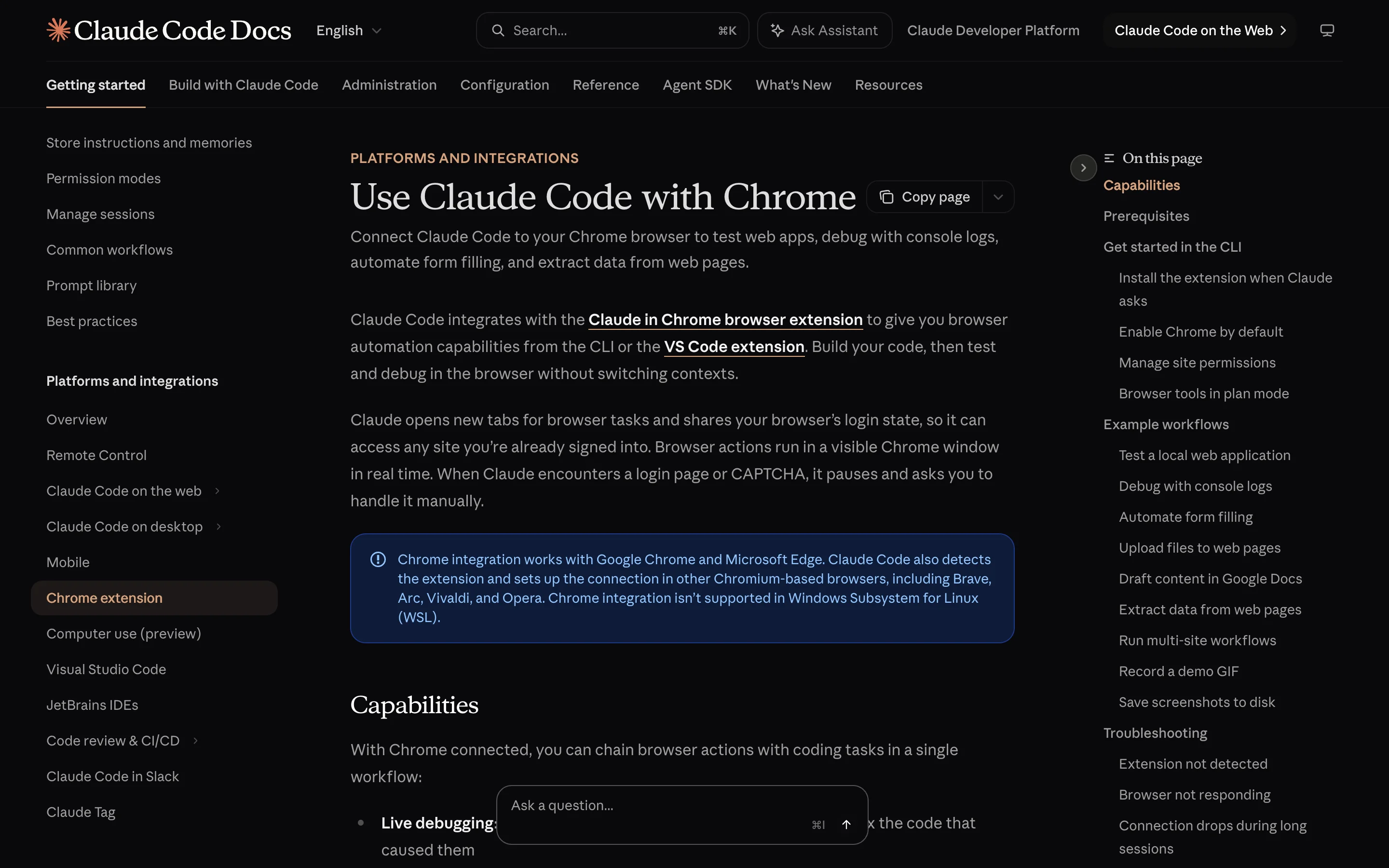
Bonus-Fakt für Nicht-Chrome-Nutzer: Laut offizieller Doku funktioniert die Claude-Code-Anbindung neben Google Chrome auch mit Microsoft Edge und weiteren Chromium-Browsern (Brave, Arc, Vivaldi, Opera). Die Seitenleiste (Weg 1) bleibt dagegen Chrome-exklusiv.
Warum der Aufwand? Der entscheidende Vorteil: Claude Code kann API-Abfragen und Browser-Steuerung im selben Chat kombinieren. Eine einzige Anfrage erledigt dann beides:
Suche über die seats.aero API Business Class
Verfügbarkeit FRA → Bangkok im Oktober. Nimm die
3 günstigsten Tage und prüfe sie danach direkt
auf miles-and-more.com im Browser - ich logge
mich ein. Erstelle am Ende eine Tabelle mit
den bestätigten Preisen.
Aus zwei getrennten Arbeitsschritten (API-Scan, dann manuell prüfen) wird ein einziger Auftrag. Und weil Claude Code deine CLAUDE.md mit Suchpräferenzen (Abflughäfen, Lieblingsrouten) automatisch liest, musst du auch die nie wieder erklären.
Welcher Weg für wen?
| Weg 1: Seitenleiste (Schritt 4) | Weg 2: Claude Code (Schritt 5) | |
|---|---|---|
| Setup | Nur die Erweiterung | Erweiterung + Claude Code + claude --chrome |
| Bedienung | Chat in Chrome | Chat im Terminal, Chrome wird ferngesteuert |
| Kombinierbar mit seats.aero API | Nein | Ja - im selben Chat |
| Eigene Dateien/Notizen einbeziehen | Nein | Ja (Claude Code liest lokale Dateien, z.B. deine CLAUDE.md mit Suchpräferenzen) |
| Ideal für | Schnelle Einzelaufgaben, Einsteiger | Komplette Workflows, seats.aero-Nutzer |
Meine Empfehlung: Starte mit Weg 1 - null Hürde, sofort nutzbar. Wenn du die seats.aero-Methode schon eingerichtet hast, ist Weg 2 der logische nächste Schritt.
Schritt 6: Ergebnis prüfen und selbst buchen
Wie bei der seats.aero-Methode gilt auch hier: Claude recherchiert, du entscheidest.
- Prüfe das Ergebnis - die Tabelle zeigt dir die Kandidaten, den finalen Preis siehst du beim Klick auf den konkreten Flug
- Vergleiche mit dem Barpreis (Rezept 5 in der Prompt-Bibliothek unten) - ab etwa 1,5-2 Cent pro Meile ist eine Business-Class-Einlösung gut
- Buche selbst - den “Jetzt buchen”-Klick machst immer du, nie Claude
Wie du bei der Buchung selbst noch Meilen sparst (z.B. Abflug aus dem europäischen Ausland): Prämienflug buchen: Komplettanleitung
Die Prompt-Bibliothek: 6 Rezepte zum Kopieren
Die Einrichtung steht - hier sind die Anwendungsfälle, die im Meilen-Alltag wirklich Zeit sparen. Alle Prompts funktionieren auf beiden Wegen - in der Seitenleiste genauso wie in Claude Code mit verbundenem Chrome.
Rezept 1: seats.aero-Funde live gegenprüfen
Das größte Problem der API-Methode: seats.aero-Daten sind eine Momentaufnahme. Gerade First Class Plätze (oft nur 1-2 Sitze) können zwischen Scan und deiner Abfrage weg sein. Bisher hieß das: selbst zur Airline-Website, einloggen, durchklicken.
Jetzt übernimmt das Claude:
Ich habe bei seats.aero Business Class Verfügbarkeit
FRA → JFK am 12. Juni gefunden. Öffne miles-and-more.com,
ich logge mich ein - dann prüfe bitte, ob der Flug
dort wirklich als Prämienflug buchbar ist und was er
in Meilen + Steuern kostet.
Den Login machst du selbst, danach klickt sich Claude durch die Award-Suche und meldet dir das Ergebnis.
Rezept 2: Award-Kalender durchklicken lassen
Der Klassiker aus Schritt 4 - für jede beliebige Route:
Wir sind auf der Miles & More Prämienflug-Suche.
Prüfe für FRA → Bangkok in Business Class jeden
verfügbaren Tag im Oktober und November. Erstelle mir
am Ende eine Tabelle: Datum, Meilenpreis, Steuern -
sortiert nach günstigstem Meilenpreis.
Du lehnst dich zurück, Claude klickt sich durch die Monate und liefert die Übersicht.
Rezept 3: Transferpartner und Aktionen checken
Transferraten und Aktionen ändern sich laufend. Statt selbst durch die AMEX Membership Rewards Seiten zu navigieren:
Öffne die Membership Rewards Transferpartner-Seite
auf amex.de. Liste mir alle aktuellen Airline- und
Hotel-Partner mit ihren Transferraten auf. Gibt es
gerade laufende Transfer-Aktionen oder Boni?
Das Ergebnis prüfst du gegen unseren AMEX Punkte einlösen Guide - so erkennst du sofort, wenn sich eine Rate geändert hat oder eine Aktion läuft.
Rezept 4: PAYBACK eCoupons sichten
Vor dem Wocheneinkauf die eCoupons durchsehen gehört zur Pflicht-Routine - und ist genau die Art Fleißarbeit, die Claude abnimmt:
Ich bin in meinem PAYBACK-Konto eingeloggt. Geh die
eCoupons durch und sag mir: Welche Coupons lohnen sich
für einen EDEKA-Einkauf von ca. 80€ diese Woche?
Gibt es Mehrfach-Punkte-Coupons für dm?
Welche Coupons du dann wirklich aktivierst, entscheidest du - die Grundlagen dazu findest du im PAYBACK eCoupons Guide.
Rezept 5: Barpreis vs. Meilenpreis vergleichen
Ob sich eine Einlösung lohnt, entscheidet der Cent-pro-Meile-Wert. Dafür brauchst du den aktuellen Barpreis:
Öffne Google Flights und suche den Barpreis für
FRA → New York in Business Class am 12.-26. Juni.
Ich habe ein Award-Angebot für 58.000 Meilen + 680€
Steuern. Rechne mir aus, wie viel Cent pro Meile
die Einlösung wert ist.
Ab etwa 1,5-2 Cent pro Meile ist eine Business-Class-Einlösung gut. Die komplette Bewertungslogik: Was ist eine Meile wert?
Rezept 6: Mehrere Portale parallel vergleichen
Claude kann mehrere Tabs gleichzeitig verwalten - ideal für Programm-Vergleiche:
Öffne miles-and-more.com und ba.com in zwei Tabs.
Vergleiche, was der Flug FRA → London am 15. September
in Business Class bei Miles & More in Meilen kostet
und was British Airways an Avios verlangt.
Gerade bei Kurzstrecken ist der Avios-Preis oft deutlich günstiger - das zeigt so ein Vergleich in zwei Minuten.
Sicherheit: Diese Regeln solltest du einhalten
Claude in Chrome agiert in deinem echten Browser - mit deinen echten Logins. Anthropic hat Sicherheitsmechanismen eingebaut (Claude pausiert bei sensiblen Aktionen und fragt nach), aber ein paar Regeln gehören trotzdem dazu:
- Logins selbst eintippen. Passwörter haben im Chat nichts verloren. Du loggst dich ein, danach übernimmt Claude die Klickarbeit.
- Buchungen und Zahlungen immer selbst abschließen. Claude darf suchen, vergleichen und vorbereiten - den finalen “Jetzt buchen”-Klick machst du. Immer.
- Meilen-Transfers selbst auslösen. Transfers (z.B. AMEX MR → Airline) sind unumkehrbar. Claude rechnet und empfiehlt, du klickst.
- Online-Banking außen vor lassen. Für Kontoübersichten und Überweisungen brauchst du keinen KI-Assistenten im Browser.
- Zuschauen statt blind vertrauen. Claude arbeitet sichtbar in deinem Browser - genau das ist der Vorteil gegenüber einer Blackbox. Wenn etwas komisch aussieht, stoppst du einfach.
Mit diesen Regeln ist Claude in Chrome das, was es sein soll: ein Recherche-Assistent, der dir die Klickarbeit abnimmt - nicht ein Autopilot für dein Geld.
Das Power-Setup: seats.aero API + Browser in einem Chat
Mit Weg 2 (Claude Code + claude --chrome) läuft der komplette Workflow in einer einzigen Session:
- Breite Suche per API: Claude Code fragt seats.aero ab - “Welche Tage haben Business Class nach Tokio im Oktober?” (Anleitung hier)
- Live-Gegenprüfung im Browser: Die 2-3 besten Treffer prüft Claude direkt danach auf miles-and-more.com - existiert der Platz wirklich, was kostet er aktuell? Kein Kontextwechsel, dieselbe Konversation.
- Barpreis-Check im Browser: Google Flights öffnen, Cent-pro-Meile berechnen
- Du buchst - manuell, mit geprüften Daten
Damit fällt genau der Schritt weg, der bisher am meisten Zeit gekostet hat: die manuelle Verifikation jedes einzelnen Fundes.
Kosten des Komplett-Setups: ~18€/Monat (Claude Pro, enthält beides) + ~9€/Monat (seats.aero Pro, monatlich kündbar). Ein einziger gut eingelöster Business Class Award spart 2.000-8.000€ gegenüber dem Barpreis.
Grenzen: Was Claude in Chrome (noch) nicht gut kann
Ehrliche Einschätzung, damit du keine falschen Erwartungen hast:
- Geschwindigkeit: Claude klickt wie ein Mensch - eine Website nach der anderen. Für Massen-Scans über dutzende Routen bleibt die seats.aero API klar schneller.
- Nur Desktop: Kein Firefox, kein Safari, kein Smartphone. Die Seitenleiste läuft nur in Chrome; die Claude-Code-Anbindung immerhin auch in Edge und anderen Chromium-Browsern.
- Websites ändern sich: Wenn eine Airline ihre Seite umbaut, kann Claude kurz “verloren” wirken - dann hilft ein präziserer Prompt (“Klicke oben rechts auf…”).
- CAPTCHAs bleiben Handarbeit: Bei CAPTCHAs und Sicherheitsabfragen pausiert Claude und du musst selbst ran - das lässt sich nicht automatisieren (und soll es auch nicht).
- Bot-Erkennung kann anschlagen: Einzelne Websites mit scharfer Bot-Erkennung zeigen gelegentlich einen Security-Check, obwohl du selbst danebensitzt. Dann kurz manuell übernehmen oder neu laden. Respektiere es, wenn eine Seite Automatisierung nicht mag - Claude als Assistent bei deiner persönlichen Recherche ist etwas anderes als massenhaftes Scraping. Für die meisten Use Cases läuft es trotzdem sehr gut.
- Kein Ersatz für Wissen: Claude klickt für dich - aber welche Einlösung sich lohnt, welcher Transferpartner der richtige ist und wie du überhaupt genug Meilen sammelst, musst du wissen (oder Claude mit den richtigen Grundlagen füttern).
Noch keine Meilen? So füllst du das Konto
Die beste Automatisierung bringt nichts ohne Meilen auf dem Konto. Der schnellste Weg sind Willkommensboni:
| Karte | Willkommensbonus | Reicht für |
|---|---|---|
| AMEX Platinum Business* | 250.000 MR | First Class Tokio Hin+Rück |
| AMEX Platinum Privat* | 85.000 MR | Business Class USA One-Way |
| AMEX Business Gold* | 50.000 MR | Business Class Europa Hin+Rück |
| AMEX Gold* | 50.000 MR | Business Class Europa Hin+Rück |
Alle Karten im Detail: Kreditkarten mit Willkommensbonus 2026
Häufige Fragen (FAQ)
Was kostet Claude in Chrome?
Die Erweiterung selbst ist kostenlos, du brauchst aber ein Claude-Bezahl-Abo (Pro, Max, Team oder Enterprise). Claude Pro kostet ab ~18€/Monat. Wenn du Claude bereits für die seats.aero-Methode nutzt, entstehen keine Zusatzkosten.
Brauche ich Programmierkenntnisse?
Nein. Du schreibst in normaler Sprache, was Claude im Browser tun soll (“Prüfe den Award-Kalender für Oktober und mach mir eine Tabelle”), und Claude klickt sich selbst durch. Es ist eher wie einem Assistenten über die Schulter zu schauen als wie Programmieren.
Funktioniert das auch mit Firefox, Safari oder auf dem Handy?
Firefox, Safari und Mobilgeräte werden nicht unterstützt. Die Seitenleiste (Weg 1) funktioniert nur in Google Chrome auf dem Desktop (Mac/Windows). Die Claude-Code-Anbindung (Weg 2) funktioniert laut offizieller Doku zusätzlich mit Microsoft Edge und weiteren Chromium-Browsern (Brave, Arc, Vivaldi, Opera).
Kann Claude versehentlich etwas kaufen oder buchen?
Claude pausiert bei sensiblen Aktionen und fragt nach, bevor es weitermacht. Zusätzlich gilt meine klare Empfehlung: Buchungen, Zahlungen und Meilen-Transfers immer selbst abschließen. Claude sucht und vergleicht - den finalen Klick machst du.
Soll ich Claude meine Passwörter geben?
Nein, niemals im Chat. Du loggst dich selbst auf der Website ein, danach arbeitet Claude in deiner eingeloggten Session weiter. Deine Zugangsdaten bleiben bei dir.
Was ist der Unterschied zwischen der Seitenleiste und Claude Code?
Beide nutzen dieselbe Chrome-Erweiterung. In der Seitenleiste chattest du direkt in Chrome - null Setup, ideal für schnelle Einzelaufgaben. Bei Claude Code chattest du im Terminal und Claude steuert Chrome fern (verbunden über claude --chrome oder den /chrome-Befehl). Der Vorteil von Claude Code: Es kann Browser-Steuerung mit API-Abfragen (z.B. seats.aero) und deinen lokalen Dateien im selben Chat kombinieren.
Was ist besser: seats.aero API oder Claude in Chrome?
Beides zusammen. Die seats.aero API ist unschlagbar für breite Verfügbarkeits-Scans über 25+ Programme. Claude in Chrome liefert dafür Echtzeit-Daten direkt von der Airline-Website, sieht deine eingeloggte Sicht (z.B. dynamische Miles & More Preise) und funktioniert auf Seiten, die gar keine API haben (PAYBACK, AMEX-Aktionsseiten). Mit Claude Code (Weg 2) laufen sogar beide im selben Chat.
Was passiert bei CAPTCHAs und Bot-Erkennung?
CAPTCHAs löst du immer selbst von Hand: Claude pausiert dabei automatisch und bittet dich zu übernehmen - danach klickt es weiter. Einzelne Websites mit scharfer Bot-Erkennung können gelegentlich einen Security-Check anzeigen; dann hilft kurzes manuelles Übernehmen oder ein Neuladen der Seite. Für die allermeisten Use Cases (Award-Kalender, eCoupons, Preisvergleiche) funktioniert die Lösung sehr gut.
Klickt Claude schneller als ich selbst?
Nicht unbedingt schneller pro Klick - aber es arbeitet, während du etwas anderes machst, wird nie ungeduldig und fasst am Ende alles sauber in einer Tabelle zusammen. Der Zeitgewinn liegt im Parallelisieren und im Wegfall der Fleißarbeit.
Ist Browser-Automatisierung auf Airline-Websites erlaubt?
Claude als persönlicher Assistent bei deiner eigenen Recherche - in deinem Browser, in deinem Tempo, für deine Buchung - ist etwas anderes als massenhaftes automatisiertes Scraping. Bleib bei persönlicher Nutzung und respektiere es, wenn eine Website Automatisierung technisch unterbindet.
Fazit: Die Klickarbeit macht jetzt Claude
Claude in Chrome schließt genau die Lücke, die die API-Methode offen ließ: die manuelle Prüfarbeit auf echten Websites. Award-Kalender durchklicken, seats.aero-Funde verifizieren, eCoupons sichten, Barpreise vergleichen - alles Aufgaben, die bisher deine Zeit gefressen haben und jetzt nebenbei laufen.
Deine Schritt-für-Schritt-Zusammenfassung:
- Claude-Abo abschließen auf claude.ai (ab ~18€/Monat) - falls noch nicht vorhanden
- Erweiterung installieren: claude.com/claude-in-chrome → Installieren → anmelden → pinnen
- Berechtigungen verstehen: Claude fragt pro Website, du kannst jederzeit stoppen
- Erste Aufgabe: miles-and-more.com öffnen, selbst einloggen, Seitenleiste öffnen, Kalender-Prompt einfügen - Tabelle lesen
- Optional Power-Weg: Claude Code per
claude --chromeverbinden - kombiniert API-Suche und Browser-Prüfung in einem Chat - Prüfen und selbst buchen - der letzte Klick gehört immer dir
Und wenn du das volle Setup willst: Kombiniere Weg 2 mit der automatischen Verfügbarkeits-Suche via seats.aero - dann übernimmt Claude die Suche UND die Gegenprüfung in einem einzigen Chat.
Du willst nicht nur schneller suchen, sondern überhaupt erst genug Meilen für Business und First Class sammeln? Genau dafür gibt es das MEILENKÖNIG Premium Bundle: Das 14-Kapitel-Handbuch (PDF) + AudioBook zeigt dir die komplette Strategie - von der optimalen Kartenkombination über die Punkte-Maschine bis zum 6-Monats-Masterplan. Einmalig 99€, ein einziger Prämienflug holt das Vielfache wieder rein.
Alle Strategien im Premium Bundle
14 Kapitel + AudioBook (2:09h) mit dem kompletten System für 500.000+ Punkte im ersten Jahr.
Jetzt für nur 99€
MEILENKÖNIG
Experte für Meilen, Punkte und Kreditkarten-Strategien. Hilft deutschsprachigen Reisenden, Business & First Class für einen Bruchteil zu fliegen.